

Gestión de vacaciones y permisos de empleados
La gestión de vacaciones y permisos de AutoNET 13 acaba con los correos, los papeles firmados y la hoja de cálculo que nadie tiene al día. El empleado pide sus vacaciones desde el móvil o desde el navegador viendo cuántos días le quedan; su responsable recibe la solicitud al momento, comprueba quién más falta esos días y la acepta o la deniega con un clic; y, si la acepta, los días quedan puestos solos en el calendario del empleado y en todos los informes de presencia.
Todo ocurre dentro del mismo programa con el que ya se lleva el control de presencia y el registro de jornada: las mismas personas, los mismos calendarios y los mismos fichajes. No hay que pasar nada a mano de un sitio a otro.
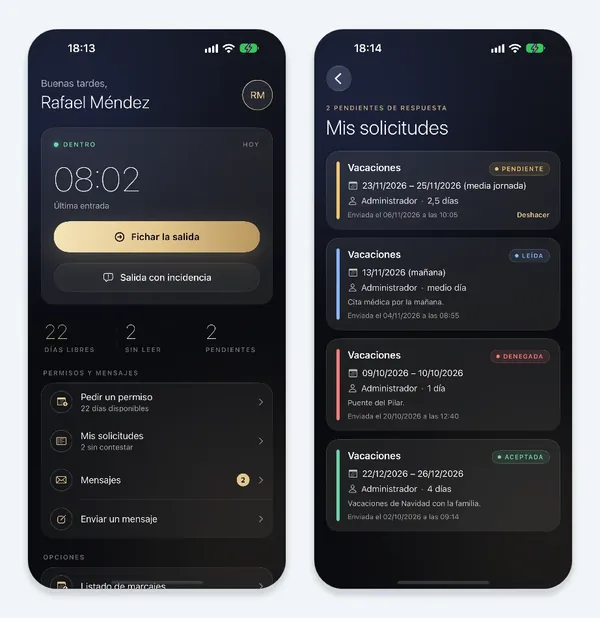
App AutoNET Press V2: el empleado ve los días libres que le quedan, pide un permiso y sigue cada solicitud (pendiente, leída, aceptada o denegada).
Cómo funciona la solicitud de vacaciones, paso a paso
- El empleado pide desde la app o desde el Portal del empleado: qué necesita (vacaciones, asuntos propios, médico…), qué días, si es el día entero o media jornada y, si quiere, una nota («Es para la boda de mi hermana»).
- La solicitud llega al momento a quien la tiene que aprobar, con un aviso en pantalla, y queda guardada en su Mensajería.
- El responsable la abre y el empleado ve que ya la han leído. Al lado tiene el saldo de días de esa persona y puede ver en el diagrama de permisos quién más falta esas fechas.
- Acepta o deniega. Si acepta, AutoNET 13 pone el permiso día a día en el calendario del empleado, saltándose los fines de semana y los festivos.
- El empleado recibe la respuesta y su saldo de días se actualiza solo.
- Los informes ya lo cuentan: esos días salen como vacaciones, no como ausencias ni como horas que se deben.
Pedir vacaciones desde el móvil con la app AutoNET Press V2
Con la app AutoNET Press V2, disponible para iPhone, iPad y Android, el empleado lleva en el bolsillo lo mismo que tiene en la oficina: fichar la entrada y la salida, consultar sus marcajes y, además, todo lo relacionado con sus permisos. En la pantalla principal ve de un vistazo tres cifras:
- Días libres: los que le quedan por disfrutar este año.
- Sin leer: los mensajes y respuestas que todavía no ha abierto.
- Pendientes: las solicitudes que ha enviado y aún no le han contestado.
Desde ahí, Pedir un permiso le enseña los días que tiene disponibles antes de empezar, y Mis solicitudes le muestra cada petición con sus fechas, cuántos días son, la nota que escribió y cuándo la envió. Las medias jornadas aparecen como tales («23/11/2026 – 25/11/2026 (media jornada)», «13/11/2026 (mañana)») y cuentan medio día.
Cada solicitud lleva un estado de color, que cambia en cuanto el responsable hace algo:
| Estado en la app | Qué quiere decir |
|---|---|
| Pendiente | Ha llegado, pero el responsable todavía no la ha abierto. Mientras sigue así, el empleado puede deshacerla si se ha equivocado de fechas. |
| Leída | El responsable ya la ha visto, pero aún no ha decidido. |
| Aceptada | Concedida: ya está en el calendario del empleado y descontada de su saldo. |
| Denegada | No concedida: el calendario no cambia y los días siguen disponibles. |
La app tiene también Mensajes y Enviar un mensaje, para que el empleado reciba las respuestas y los avisos de la empresa y pueda escribir a su responsable sin salir de ella. Es especialmente útil para quien no se sienta delante de un ordenador: personal de planta, comerciales, técnicos o quien trabaja desde casa.
El Portal del empleado: lo mismo desde el navegador
Quien prefiera el ordenador, o la empresa que tenga una tablet en recepción, usa el Portal del empleado de AutoNET 13, que funciona en cualquier navegador sin instalar nada. Al entrar, cada persona ve su saludo, dos botones grandes (Pedir un permiso y Cambiar un turno) y cuatro cifras del año: los días que le quedan, los que tiene en total, los que le han concedido y los que ha pedido sin respuesta.
Pedir un permiso en el Portal son tres pasos:
- ¿Qué necesitas? Se toca el motivo: vacaciones, asuntos propios, médico… cada uno con su color.
- ¿Qué días? En el calendario se toca el primer día y el último. Mientras se eligen se ven los festivos, los días que ya se tienen pedidos o concedidos, cuántos días de trabajo son (los fines de semana y los festivos no cuentan) y cuántos quedarán después. En un permiso de varios días, el primero puede ser solo la tarde y el último solo la mañana.
- Revisa y envía. Antes de enviar aparece un pequeño diagrama, «Así queda tu departamento esos días», con los compañeros que estarán ausentes (sin decir el motivo), para que el empleado vea si coincide con alguien antes de pedir.
Si se ha equivocado de persona o de días, durante los 15 segundos siguientes puede deshacer el envío: el responsable no la recibe y se corrige.
Avisos que ayudan, pero no bloquean
Al pedir, AutoNET 13 avisa si el empleado se pasa de los días que le quedan, si pide días que ya han pasado (por ejemplo, para justificar una ausencia de ayer), si ya tiene algo pedido o concedido esas fechas, si esos días no tiene que trabajar o si el motivo elegido no descuenta días de su saldo (como una visita al médico). Son avisos, no prohibiciones: quien decide es siempre el responsable.
Cómo contesta el responsable
Al responsable le llega cada solicitud como un aviso en la parte inferior de la pantalla, esté donde esté dentro de AutoNET 13, con el nombre del empleado, el motivo, las fechas y hace cuánto llegó. Puede aceptar o denegar ahí mismo, sin abrir nada, o abrir la solicitud para verla con calma. Si está en otro programa, puede activar el sonido y el aviso de Windows para no perderse ninguna.
Al abrir la solicitud tiene a la derecha los permisos del año de esa persona: días asignados, aceptados, denegados y el saldo, por cada motivo. Y con un botón abre el diagrama de permisos, una línea de tiempo con un renglón por empleado en la que se ven los permisos aceptados, los denegados, las medias jornadas, los fines de semana y los festivos. Es la forma más rápida de comprobar si en la segunda quincena de agosto se queda sin nadie en el almacén.
Antes de guardar, AutoNET 13 pide confirmación («¿Aceptar Vacaciones del 3 al 7 de agosto para Laura? Se pondrá en su calendario de incidencias y se le enviará la respuesta»). Si alguno de esos días ya tenía otra incidencia, la enseña y pide confirmar antes de sustituirla. Todos los mensajes y respuestas quedan guardados como registro: no se borran.
Lo que se ahorra frente al correo, el papel y la hoja de cálculo
| Tarea | Con correo, papel o Excel | Con AutoNET 13 |
|---|---|---|
| Pedir unas vacaciones | Un correo, un formulario impreso o un mensaje de WhatsApp | Desde la app o el Portal, con el saldo a la vista |
| Saber cuántos días le quedan | Preguntar a recursos humanos | Lo ve el empleado siempre, actualizado |
| Ver quién más falta esos días | Buscar en otro calendario | Diagrama de permisos al contestar |
| Anotar las vacaciones concedidas | Pasarlas a mano al calendario | Se ponen solas al aceptar |
| Que el informe de presencia cuadre | Corregir ausencias que en realidad eran vacaciones | Los informes ya las cuentan como vacaciones |
| Dejar constancia | Correos dispersos y papeles que se pierden | Cada solicitud y su respuesta quedan registradas |
Un ejemplo con números: el saldo de días
Laura tiene 23 días de vacaciones al año y ya le han concedido 10. Pide del lunes 7 al viernes 11 de diciembre de 2026. Como el martes 8 está marcado como festivo en su calendario, AutoNET 13 le dice mientras elige que son 4 días de trabajo, no 5, y que después le quedarán 9. Más adelante pide la mañana del 23 de diciembre: cuenta como medio día y su saldo pasa a 8,5.
Su responsable ve esas mismas cifras al contestar, y si acepta, el calendario de Laura queda marcado los días 7, 9, 10 y 11 como vacaciones (el 8 sigue siendo festivo) y la mañana del 23 como media jornada. En el informe de presencia de diciembre esos días no aparecen como faltas, y en el resumen anual figuran como vacaciones disfrutadas. Nadie ha tenido que tocar una hoja de cálculo.
Vacaciones, ausencias e informes de presencia
Una vacación mal anotada es el error más común de cualquier control de presencia: un día sin fichajes parece un día en que el empleado no vino a trabajar. Al poner las vacaciones aceptadas directamente en el calendario de cada persona, AutoNET 13 evita ese problema en los informes que más se usan:
- Diferencial y diferencial anual: los días de vacaciones no salen como horas que se deben, y el resumen del año cuenta las vacaciones previstas, las disfrutadas y las pendientes.
- Absentismo: separa las vacaciones de las bajas y de otras ausencias.
- Incidencias teóricas: lista quién tiene vacaciones o permisos cada día, aunque no haya fichado nada.
Si quiere saber más sobre cómo debe llevarse el registro diario, tiene nuestra guía del control horario laboral, y para la plantilla que trabaja desde casa, cómo registrar la jornada en teletrabajo.
También para cambios de turno
El mismo circuito sirve para pedir un cambio de turno. En el Portal, el empleado elige el día, AutoNET 13 le dice qué turno tiene («Ese día tienes Mañana»), elige el que quiere (por ejemplo, Tarde) y a quién se lo pide. Al responsable le llega con los botones Aceptar cambio y Denegar cambio; si lo acepta, ese día cambia en el calendario del empleado y su horario y sus informes ya van con el turno nuevo.
Qué se prepara antes de empezar
La puesta en marcha es corta y se hace una sola vez:
- Cada empleado tiene su usuario, unido a su ficha de empleado, para que el Portal y la app sepan quién es.
- Se indican los días de permiso al año de cada persona, que es el saldo que verá.
- Se eligen los motivos que se pueden pedir (vacaciones, asuntos propios…) y cuáles descuentan días del saldo.
- Se decide a quién puede enviar cada empleado sus solicitudes: por ejemplo, solo a su encargado y a recursos humanos.
Los calendarios y los turnos de cada empleado son los que ya usa su control de presencia, así que AutoNET 13 sabe desde el primer día qué días son de trabajo y cuáles festivos. Funciona igual en una instalación propia que en nuestro control de presencia en la nube.
Preguntas frecuentes sobre la gestión de vacaciones
¿Se pueden pedir medios días?
Sí. Un permiso puede ser de día entero, solo de mañana o solo de tarde, y en un permiso de varios días el primero puede empezar por la tarde y el último acabar por la mañana. Cada media jornada descuenta medio día del saldo.
¿Qué pasa si el empleado pide más días de los que le quedan?
AutoNET 13 se lo avisa al pedir, pero le deja enviar la solicitud: el responsable ve el saldo al contestar y decide si la acepta.
¿Se puede anular una solicitud?
Sí, mientras el responsable no la haya abierto: en la app, con el botón Deshacer de la solicitud pendiente; en el Portal, durante los 15 segundos siguientes al envío. Una vez leída, ya no se puede deshacer.
¿Ven los compañeros por qué falto?
No. El diagrama «Así queda tu departamento esos días» enseña quién estará ausente, pero no el motivo.
¿Hace falta instalar algo?
No para el Portal del empleado, que funciona en el navegador del ordenador, la tablet o el móvil. Quien quiera la app la descarga gratis desde la App Store o Google Play.
¿Los días festivos cuentan como vacaciones?
No. Los fines de semana y los festivos marcados en el calendario del empleado no cuentan como días de permiso, ni al pedirlos ni al aceptarlos.
También le puede interesar